WordPressブログを開設したら、初期設定が必要です。
・開設してみたけど、何から始めて良いのか分からない。
・ブログ運営の最低限の設定を済ませたい。
そんな人のお悩みを解決するために、最低限の初期設定をご紹介します。
ブログをまだ始めていない方は、まずはこちらの記事を見ながら、開設してみましょう♪

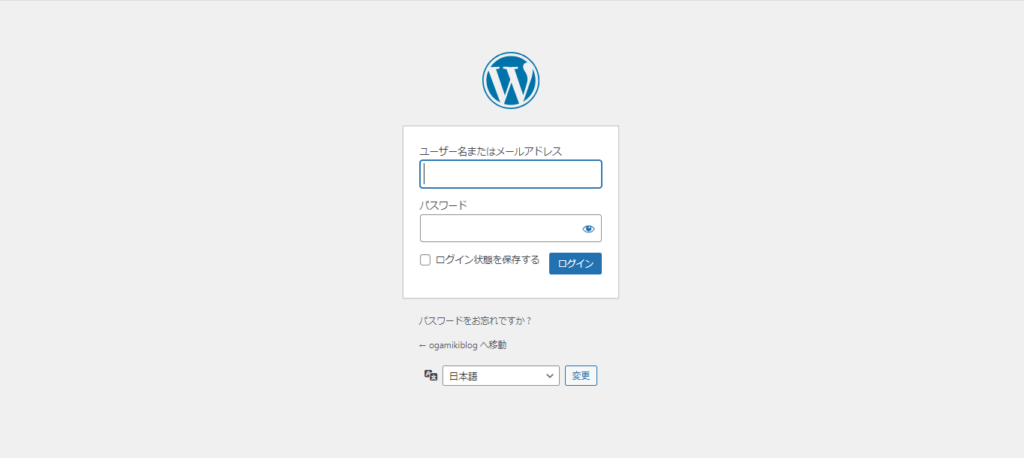
WordPressの管理画面にログインする
ブログURLに「/wp-admin/」を追加入力して、アクセスします。
(https://exsample.com/wp-admin/)
ログイン画面が表示されるので、ユーザー名とパスワードを入力して、ログインします。
WordPress管理画面が表示されます。
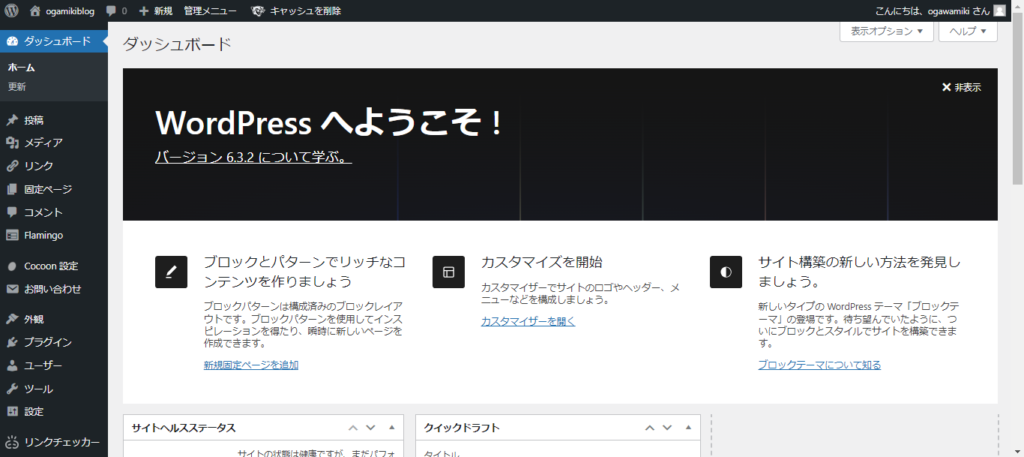
これから育てていく大切なブログの管理画面です。
必ずブックマークしておきましょう!
一般設定
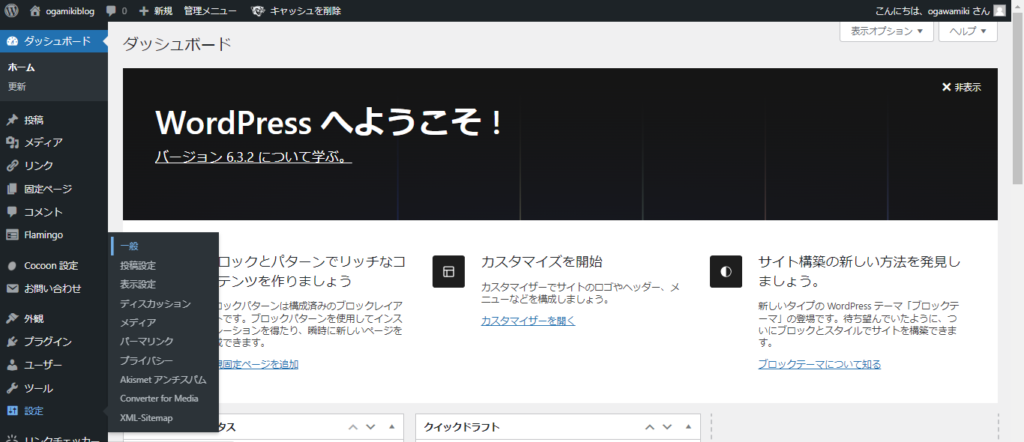
WordPress管理画面の「設定」→「一般」をクリックします。
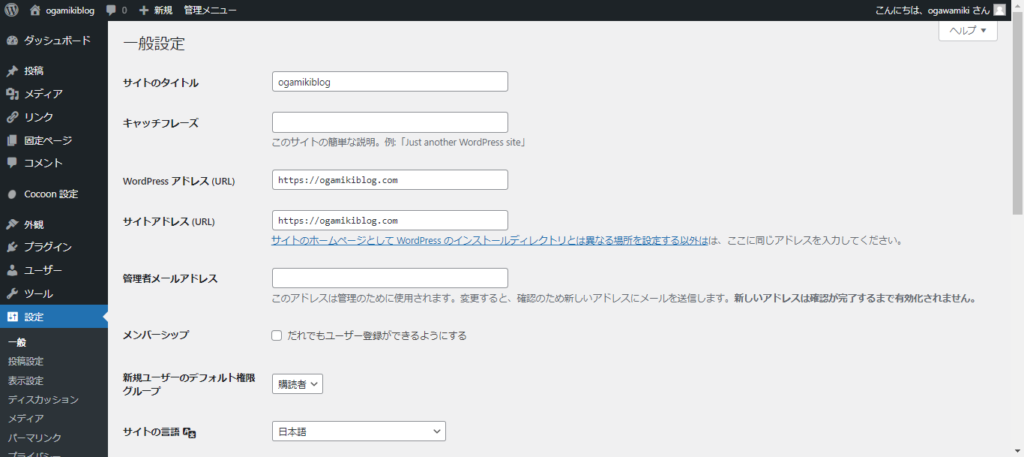
・サイトのタイトル
・キャッチフレーズ(空欄でもOK)
・WordPress アドレス
・サイトアドレス
・管理者メールアドレス
を入力します。
「変更」を保存をクリックします。

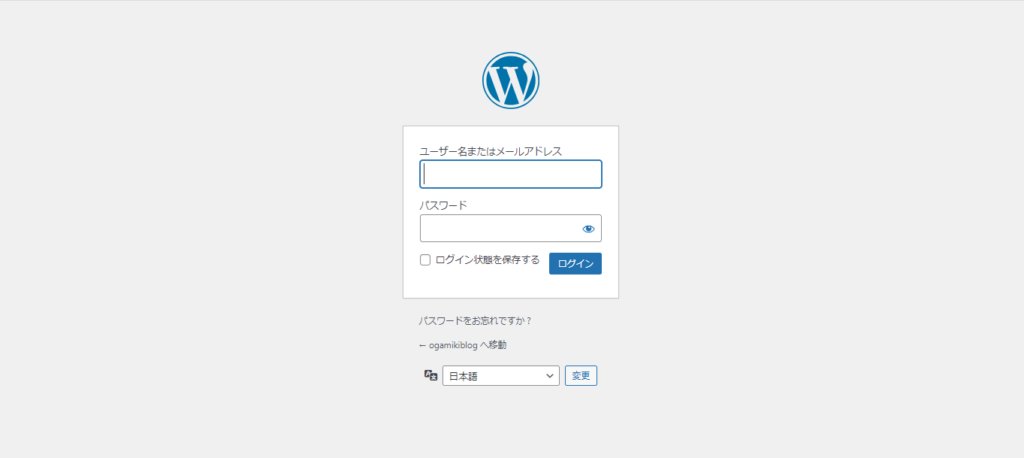
いったんログアウトするので、もう一度ログインしてください。
以上で一般設定は完了です。
表示設定
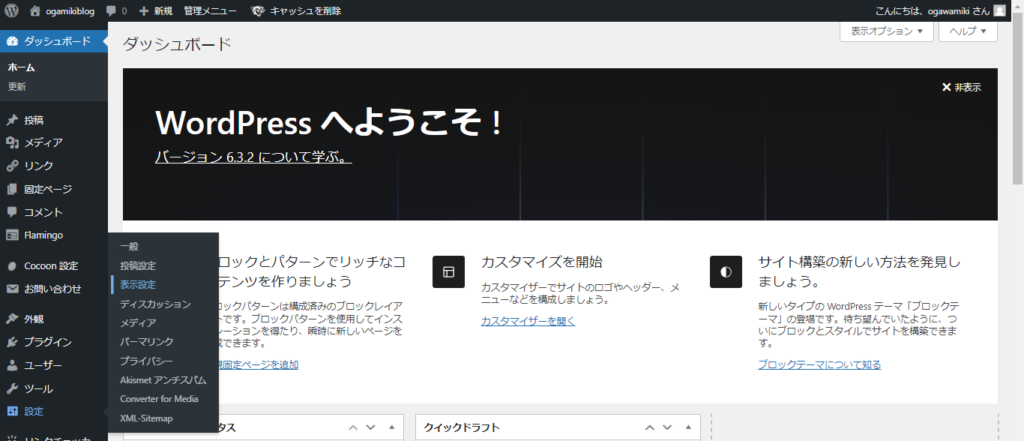
「設定」→「表示設定」をクリックします。
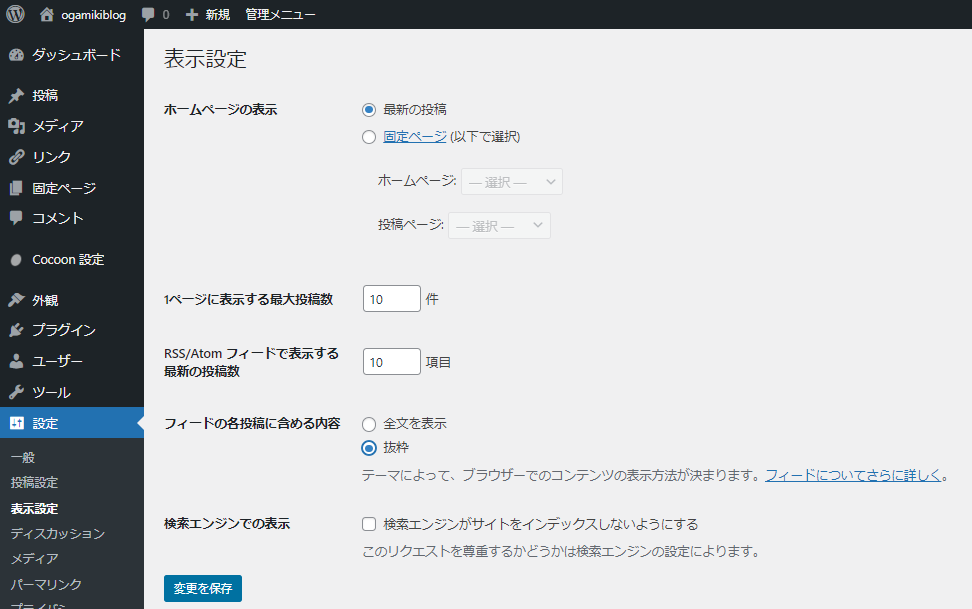
・「タイムゾーン」は、ご自身の該当する地域を選択します。
・「日付形式」は、好みの形式を選択します。
・「1ページに表示する最大投稿数」は、10~20投稿程度がおすすめです。
・「RSS/Atomフィードで表示する最新の投稿数」は、1ページに表示する最大投稿数と同じにしておくのがおすすめです。
・「フィードの各投稿に含める内容」は、「抜粋」にチェックをいれます。
・「検索エンジンでの表示」は、チェックを外します。
※チェックが入っていると、Google検索に表示されなくなります。
「変更を保存」をクリックします。
以上で表示設定は完了です。
ディスカッション設定
コメントについての機能の設定します。
「設定」→「ディスカッション設定」をクリックします。
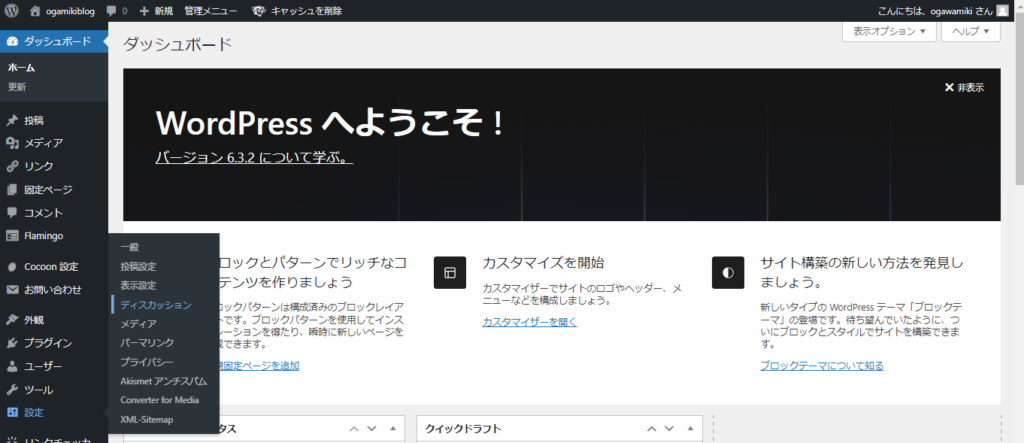
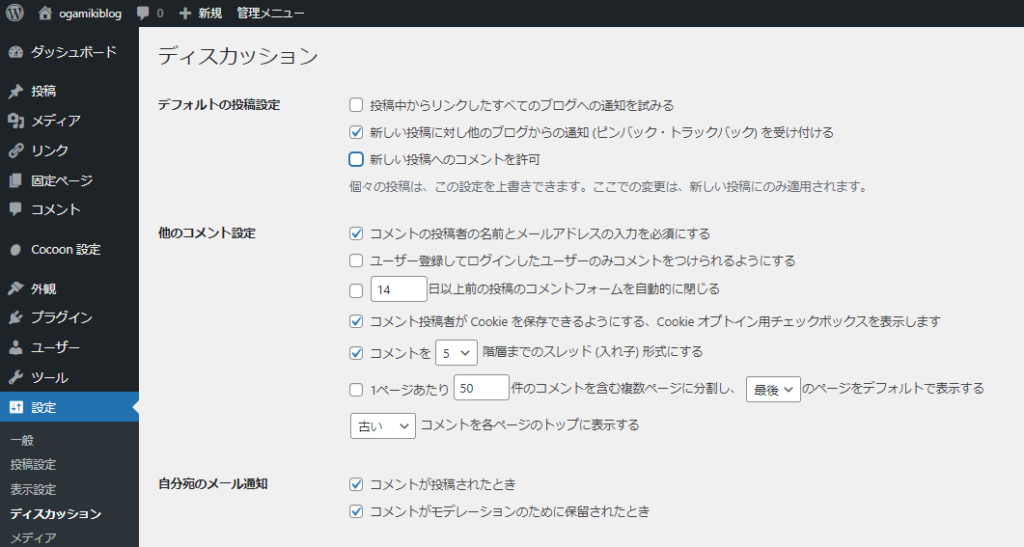
「デフォルトの投稿設定」の項目の
・「投稿中からリンクしたすべてのブログへの通知を試みる」は、チェックを外します。
・「新しい投稿に対し他のブログからの通知(ピンバック・トラックバック)を受け付ける」は、チェックを入れます。
・「新しい投稿へのコメントを許可」は、チェックを外します。
スパムコメントも多いため、最初はオフにしておくのがおすすめです。
最近は、X(旧Twitter)やInstagramのDMで交流する方が多いようです。
コメント欄は、慣れてきたら必要に応じて開放していくといいですね。
「他のコメント設定」の項目の
・「コメントの投稿者の名前とメールアドレスの入力を必須にする」は、チェックを入れます。
※こちらもスパムコメントの対策に有効です。
・「コメントを5階層までのスレッド(入れ子)形式にする。」は、チェックを入れます。
「自分宛のメール通知」の項目の
・「コメントが投稿されたとき」は、チェックを入れます。
・「コメントがモデレーションのために保留されたとき」は、チェックを入れます。
「変更を保存」をクリックします。
以上でディスカッション設定は完了です。
パーマリンク設定
記事URLにていての機能の設定をします。
「設定」→「パーマリンク」をクリックします。
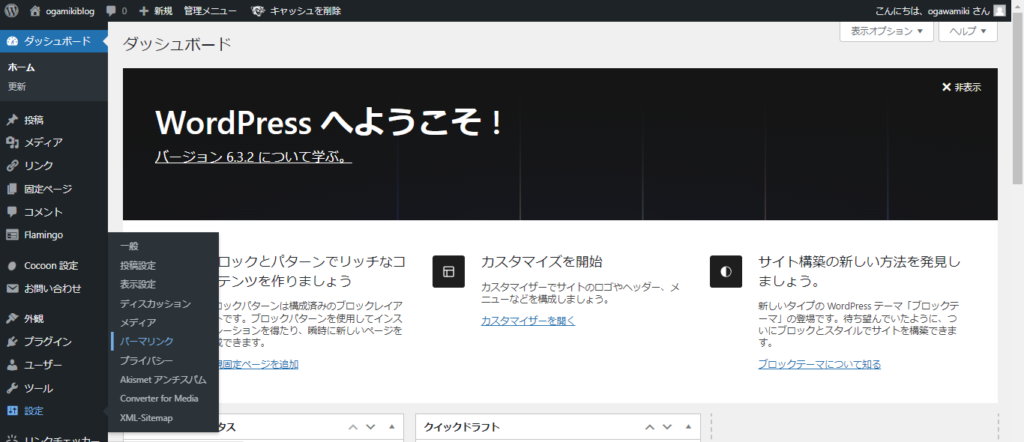
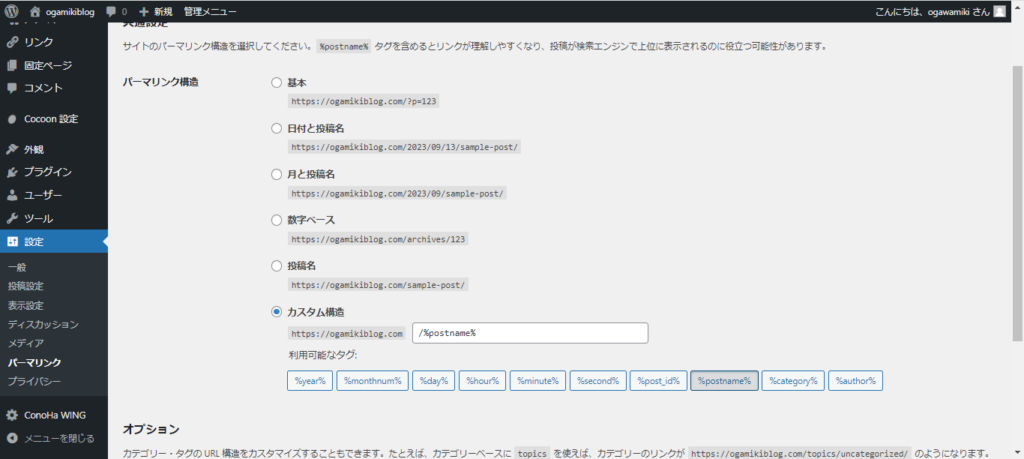
「カスタム構造」にチェックを入れ、「/%postname%」を選択します。
空欄に「/%postname%」を入力してもOK。
「変更を保存」をクリックします。
以上でパーマリンク設定は完了です。
不要プラグインの削除
「プラグイン」をクリックします。
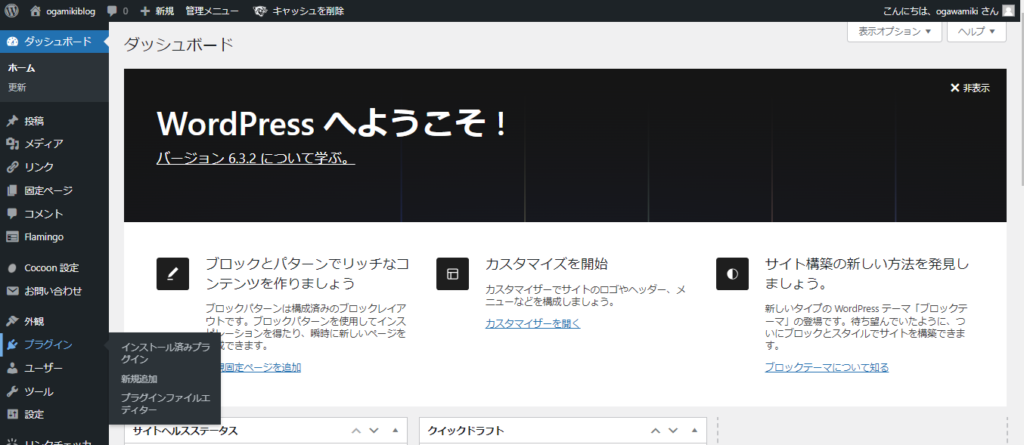
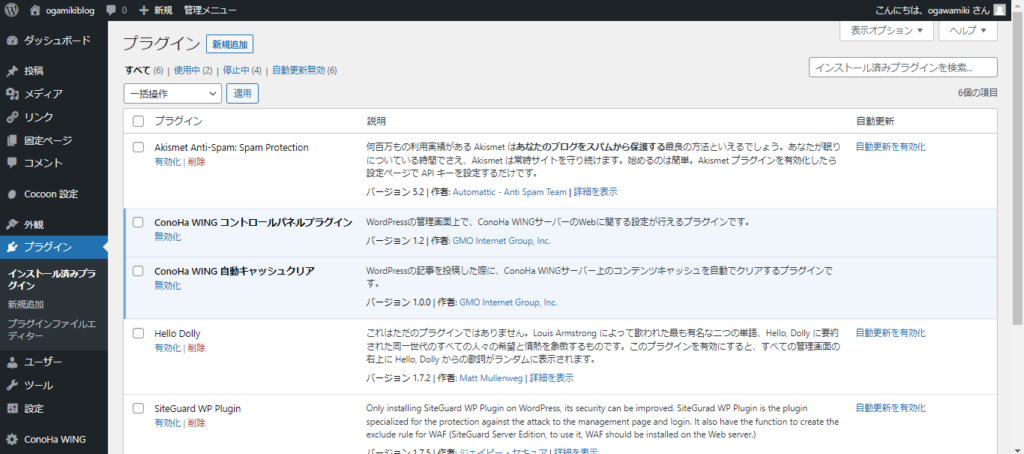
「Hello Dolly」の欄の「無効化」→「削除」をクリックします。
プラグインのページから削除されます。
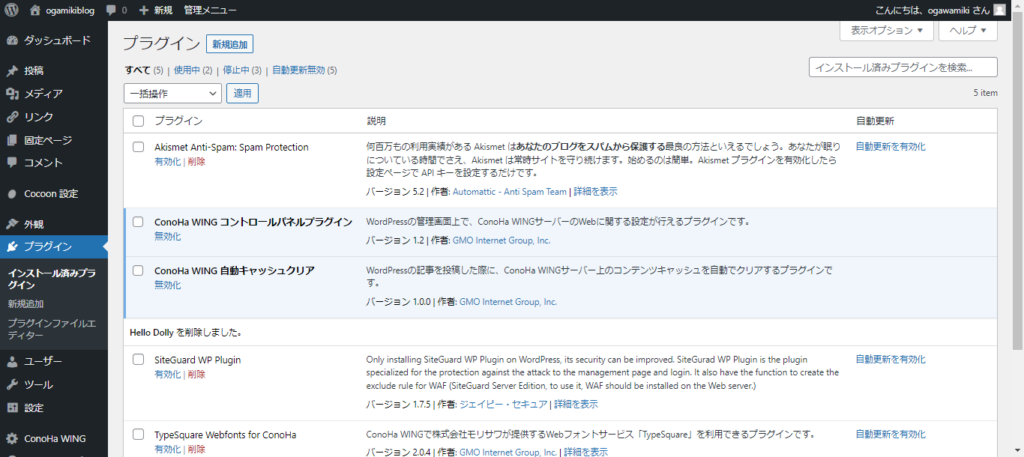
以上で不要プラグインの削除は完了です。
デフォルト投稿の削除
「投稿」→「投稿一覧」をクリックします。
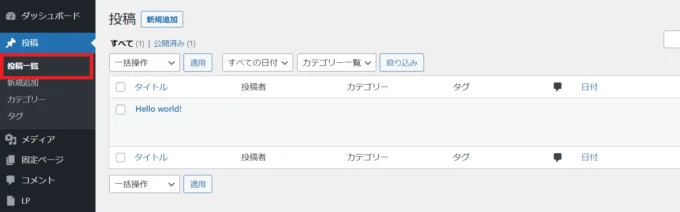
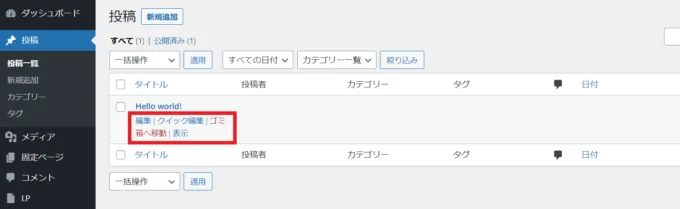
「Hello world!」の欄の「ゴミ箱へ移動」をクリックします。
投稿一覧のページから削除されます。
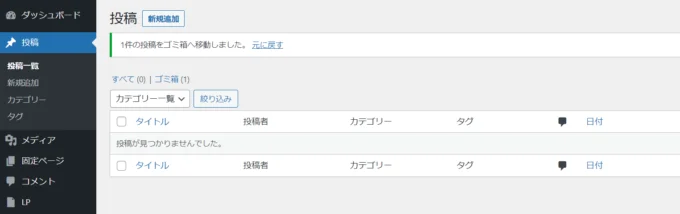
以上でデフォルト投稿の削除は完了です。
WordPressテーマの設定
WordPressテーマとはWebサイトのデザインや機能のテンプレートのことです。
HTMLやCSSの知識がない私みたいな普通の主婦でも、ブログの運営を可能にしてくれます。
テーマには有料・無料と色々ありますが、私は無料のCocoonを設定しています。
プライバシーポリシー・免責事項の掲載
個人でもWordPressでブログを運営するならプライバシーポリシー・免責事項の掲載は必要です。
コピペOKのテンプレートがたくさんあるので、検索して作成しましょう。
お問い合わせフォームの設定
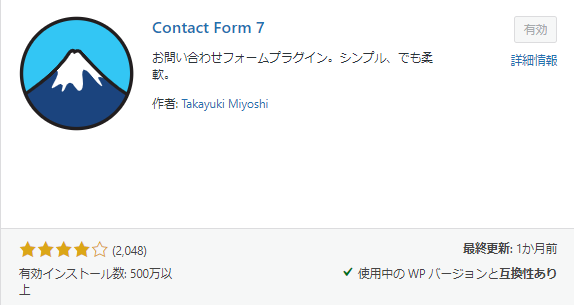
Contact Form7というプラグインで、お問い合わせフォームを設置します。
アフィリエイトで稼ぎたい人は基本的には必須の設定になるので、最初に設定してしまいましょう。
【お問い合わせフォーム設置のメリット】
・読者からの質問や信頼
・企業からの広告・案件依頼・修正依頼
・GoogleアドセンスやASPの審査基準の1つ
GoogleアナリティクスとGoogleサーチコンソールの設定
GoogleアナリティクスとGoogleサーチコンソールはGoogleのアクセス解析ツールです。
設定することで、
・どんなキーワードで検索されたか。
・どんな人がブログに訪問し、どのくらいの間、記事を読んでいたか。
・記事を読んだあと、どんな行動をしたか。
というデータを調べることができます。
さいごに
これで最低限の初期設定は終了です。